
Android Auto 连接不上怎么办:有线、无线与断连排查
简答:Android Auto 连接失败时,先确认手机系统、车辆车机和连接方式是否兼容,再分别检查 USB 数据线、车辆端口、蓝牙、5 GHz Wi‑Fi、移动数据与车机设置;
定义:Android Auto 是运行在 Android 手机上、将适配后的导航、通话、消息和媒体界面投射到兼容车机或后装主机上的连接功能,不等同于直接安装在车辆里的 Android Automotive OS。
先判断:你的设备是否满足 Android Auto 条件
Android Auto 不是普通蓝牙音频。它需要手机、车辆或后装车机共同支持,手机应用界面经过 USB 或无线连接投射到车机屏幕。Android Automotive OS 则是直接运行在车辆硬件上的车载系统,两者可以同时存在,但排查方法不同。Android Open Source Project 对两者的区别有明确说明。
更新于 2026 年 10 月 30 日。开始排查前,先在车辆停在 P 挡、车机已开机的情况下操作,不要在行驶中反复查看手机。
| 检查项 | 有线 Android Auto | 无线 Android Auto |
|---|---|---|
| 手机系统 | Google 当前入门页列出 Android 11 或更高;开发者文档仍以 Android 9 或更高描述应用兼容性,具体以当前手机、车辆组合和支持页为准。 | Google 支持页列出 Android 11 或更高,并要求手机支持 5 GHz Wi‑Fi。 |
| 车辆条件 | 车辆或后装主机必须支持 Android Auto,车上 USB 口还要支持数据传输。 | 车辆或后装主机必须明确支持无线 Android Auto,仅有蓝牙通话功能不代表支持无线投射。 |
| 网络条件 | 手机需要有效移动数据连接,用于地图、媒体和在线服务。 | 需要有效移动数据、蓝牙和 5 GHz Wi‑Fi;首次连接还要完成蓝牙配对。 |
| 是否需要单独下载 | Android Auto 已集成到支持的 Android 手机上,通常不需要单独安装;Android 10 及以上手机尤其不应只因为找不到独立图标就判断功能不存在。 |
Google 的入门页与开发者文档对最低 Android 版本存在表述差异:一个面向终端连接场景,另一个面向应用开发兼容性。因此不要只看 Android 版本下结论,还要同时核对车型、车机固件、连接方式和手机型号。Google Android Auto 入门要求、Android Auto 开发者概览。
最短流程:先完成一次有线连接
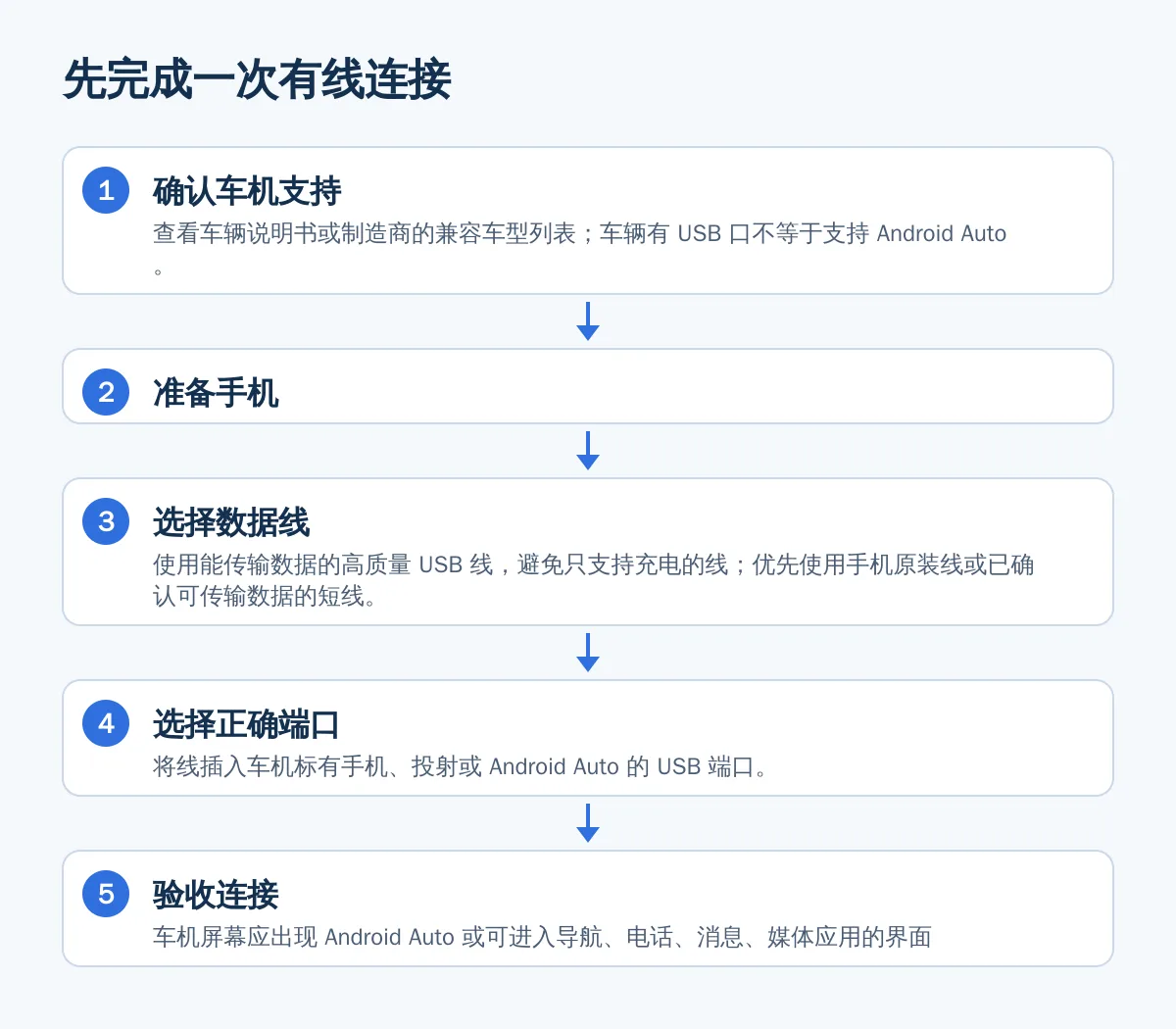
- 确认车机支持。查看车辆说明书或制造商的兼容车型列表;车辆有 USB 口不等于支持 Android Auto。
- 准备手机。打开移动数据,更新手机系统以及 Google Play 服务;如果使用无线连接,还要确认手机支持 5 GHz Wi‑Fi。
- 选择数据线。使用能传输数据的高质量 USB 线,避免只支持充电的线;优先使用手机原装线或已确认可传输数据的短线。
- 选择正确端口。将线插入车机标有手机、投射或 Android Auto 的 USB 端口。多个 USB 口中,部分可能只供充电。
- 保持车辆停稳。车机开机并处于 P 挡后,先连接手机,再按车机和手机上的提示授权。
- 验收连接。车机屏幕应出现 Android Auto 或可进入导航、电话、消息、媒体应用的界面;如果手机只显示充电,先不要反复重启,直接回到线材、端口和 USB 数据模式检查。
Google 的设置流程要求车辆处于 P 挡、信息娱乐系统已打开,并在首次连接时按屏幕提示完成设置。Google Android Auto 设置步骤。
推荐:如果你还需要判断 Android 手机本身的网络、DNS 或客户端连接是否异常,可在完成车机兼容性检查后再做独立的网络诊断。
无线 Android Auto:首次配对的正确顺序
- 确认车辆或后装主机明确支持无线 Android Auto,不能只凭蓝牙电话功能判断。
- 手机打开蓝牙、Wi‑Fi、定位服务和移动数据;首次设置时让手机靠近车机。
- 车辆停在 P 挡并打开车机,在方向盘上长按语音控制键,或从车机菜单进入添加手机、蓝牙配对或 Android Auto。
- 在手机蓝牙设置中选择车辆名称,确认配对码,按屏幕提示允许联系人、通知和 Android Auto 权限。
- 配对完成后等待几秒;如果车机没有自动启动 Android Auto,手动点击车机上的 Android Auto 图标。
无线连接失败时,先删除手机与车辆两端的旧蓝牙配对记录,再重启手机和车机后重新配对。不要同时让车辆连接多部可能自动接管 Android Auto 的手机。Google 建议首次无线设置时保持蓝牙、Wi‑Fi 和定位服务开启。无线 Android Auto 官方设置说明。
按症状排查:不显示、只充电、频繁断开
| 现象 | 优先检查 | 处理与回退 |
|---|---|---|
| 车机完全不显示 Android Auto | 车辆兼容性、车机菜单是否启用、手机系统和授权提示 | 先改用有线连接;确认车型支持后,再删除旧配对并重新设置。 |
| 手机只充电 | USB 线是否支持数据、车机 USB 口是否为数据口、手机 USB 模式 | 更换已知可传输数据的短线和另一个标注数据的端口;若仍只充电,查看车机说明书。 |
| 无线配对失败 | 车辆是否支持无线 Android Auto、蓝牙旧配对、5 GHz Wi‑Fi、移动数据 | 两端删除旧配对,重启车机和手机,保持蓝牙、Wi‑Fi、定位开启后重新配对。 |
| 连接几分钟后断开 | 线材接触、手机 USB-C 接口灰尘、车辆端口松动、手机省电限制 | 更换线材并固定手机;暂时关闭对 Android Auto、Google Play 服务和地图应用的后台限制。 |
| 应用在车机上不见 | 应用是否支持 Android Auto、手机端是否已安装并完成登录、地区或车辆限制 | 先在手机端更新应用并重新连接;不要把普通手机应用是否存在等同于车机端一定可用。 |
Google 明确指出,并非所有带 USB 口的车辆都支持 Android Auto,USB 线材也可能导致连接失败。排查顺序应是“兼容性—线材与端口—授权—蓝牙和无线条件—车机与手机更新”,不要一开始就清除所有数据。Google Android Auto 故障排查页。
验证标准:什么时候可以判断已经修好
- 有线验收:插入数据线后,车机在数秒内出现 Android Auto 或可手动进入该界面,导航、电话和媒体至少能正常打开。
- 无线验收:蓝牙配对完成后,车机能自动启动或显示 Android Auto 入口,手机不需要持续插线。
- 稳定性验收:车辆静止测试完成后,再进行短距离驾驶测试;若只在颠簸时断开,优先怀疑线材或端口接触,不要先判断为网络问题。
- 网络验收:如果界面能打开但地图、音乐或消息加载失败,检查手机移动数据和对应应用权限;Android Auto 本身连接成功不代表每个应用的在线服务都可用。
Android Auto 的功能、应用和可用地区可能因车辆制造商、手机型号、地区及应用版本不同而变化。Gemini 等新功能也可能按账号、设备和地区逐步提供,不应把某个页面展示的功能当成所有车辆都已具备。Android Auto 产品页面。
常见问题 FAQ
Android Auto 需要下载吗?
通常不需要。Google 支持页说明 Android Auto 已集成到支持的 Android 手机上,Android 10 及以上手机一般不需要单独下载应用。如果车机仍无法识别,应优先检查车辆兼容性、系统更新、线材和权限,而不是只搜索一个独立应用图标。Google Android Auto 入门说明。
Android Auto 和蓝牙连接有什么区别?
蓝牙通常只负责通话、媒体音频或基础配对;Android Auto 还会把适配后的导航、消息、电话和媒体界面投射到车机屏幕。车辆支持蓝牙,不代表一定支持 Android Auto 或无线 Android Auto。
Android Auto 只充电不连接怎么办?
先换一条确认支持数据传输的 USB 线,再换车辆上标注数据或手机投射的 USB 口;随后解锁手机并查看是否出现授权提示。如果换线和换口仍无反应,再核对车型兼容性和车机设置。Google 也提醒,并非所有 USB 线和 USB 口都能用于 Android Auto。Google USB 线材与连接排查。
无线 Android Auto 一定需要 5 GHz Wi‑Fi 吗?
Google 当前支持页把 5 GHz Wi‑Fi 支持列为无线连接条件之一,同时还要求兼容车辆、有效移动数据和首次蓝牙配对。若手机或车机不满足其中一项,应先使用有线连接验证车辆兼容性。
为什么车机已经有 Android 系统,仍然连不上 Android Auto?
车机运行 Android Automotive OS 与支持 Android Auto 不是同一件事。前者是车辆内置系统,后者是手机投射功能;有些车辆支持两者,有些只提供内置车机应用。应以车辆制造商的具体车型和配置说明为准。Android Automotive OS 官方概览。
常见问题
Android Auto 需要下载吗?
通常不需要,支持的 Android 手机已集成 Android Auto;找不到独立图标时,应先检查车辆兼容性、系统更新、USB 线材和授权提示。
Android Auto 只充电不连接怎么办?
先更换确认支持数据传输的 USB 线,再换车辆上的数据口,并查看手机是否出现授权提示;仍无反应时核对车型兼容性。
无线 Android Auto 为什么配对失败?
确认车辆支持无线 Android Auto,打开手机蓝牙、Wi‑Fi、定位和移动数据,删除两端旧配对记录后,在车辆停在 P 挡时重新配对。
Android Auto 和 Android Automotive OS 有什么区别?
Android Auto 运行在手机上并投射到车机;Android Automotive OS 直接运行在车辆硬件上。车辆可能支持其中一种,也可能同时支持两者。
相关阅读
- Android 手机连接 Windows 或 macOS 的排查方法
- Android 客户端出现内容为空时的权限与网络检查
- Android 设备网络超时与双栈连接排查
- 按客户端、系统与故障类型查找更多排障文章
参考资料
- Google Android Auto Help:Get started with Android Auto
- Google Android Auto Help:Set up Android Auto
- Google Android Auto Help:My Android Auto app isn't working
- Android 官方页面:Drive with Android Auto
- Android Open Source Project:What is Android Automotive?
- Android Developers:Android Auto overview
- Android Developers:Android Automotive OS overview