
Clash 订阅导入失败怎么办?按链接、格式与客户端排查
简答:Clash 订阅导入失败,先用浏览器或 curl.exe 核验链接状态码与返回内容,再依次检查本地网络、系统时间、订阅状态、格式兼容和客户端权限。
定义:Clash 订阅导入失败,是客户端无法获取、识别或保存订阅链接返回内容,故障点通常在链接权限、网络请求、配置格式或内核兼容性。
先试这一步:看状态码和返回内容
如果你刚粘贴订阅地址就提示导入失败,先不要反复点击更新,也不要立即删除全部配置。把同一条链接复制到浏览器,或在命令行中查看 HTTP 状态码、跳转和响应前几行,先判断问题发生在订阅服务、网络请求还是客户端解析。
| 现象或报错 | 优先判断 | 下一步 |
|---|---|---|
| 401 Unauthorized | 请求缺少有效认证凭据,或现有凭据未被接受 | 重新复制完整链接,确认账户状态并按服务商流程重新生成链接 |
| 403 Forbidden | 服务器理解请求,但拒绝执行 | 切换网络复测;如果仍为 403,向订阅服务提供方确认权限或服务状态 |
| 404 Not Found | 当前地址没有可用资源,也可能是链接路径已变化 | 不要继续修改客户端字段,先获取新的订阅地址 |
| timeout、EOF、failed to fetch | 请求超时、响应中断、代理冲突或 TLS 连接失败 | 先用浏览器或命令行测试,再切换网络并校准系统时间 |
| invalid YAML、parse error | 返回内容不是当前内核能识别的 YAML,或 YAML 语法有误 | 检查是否返回 HTML、JSON、Base64 或单节点 URI,再核对缩进和字段 |
| 导入成功但节点为空 | 内容为空、导入类型不匹配,或远程 Provider 没有成功加载 | 检查 proxies:、proxy-providers: 和策略组引用 |
| 浏览器能打开,客户端失败 | 客户端使用了不同的代理、证书环境或内核解析方式 | 先关闭其他客户端和 TUN,再分别测试直连更新与代理更新 |
HTTP 状态码的定义可对照 RFC 9110 HTTP Semantics:401 表示缺少有效认证凭据,403 表示服务器拒绝执行,404 表示当前资源没有可用表示。状态码只能定位请求层问题,不能单独证明节点是否可用。
Windows PowerShell 中不要直接照抄带参数的 curl 命令,因为 Windows PowerShell 5.1 可能把它解析为 Invoke-WebRequest。请明确使用 curl.exe:
curl.exe -L -i --max-time 20 "你的订阅链接"
也可以使用 PowerShell 写法:
Invoke-WebRequest -Uri "你的订阅链接" -MaximumRedirection 5 -TimeoutSec 20
-L 用于跟随跳转,-i 显示响应头,--max-time 限制传输时间;参数含义可查阅 curl 官方命令行文档。命令输出只记录状态码、Content-Type、跳转结果和前几行,不要公开完整 URL、Token、Cookie 或完整配置。
按固定顺序排查 Clash 订阅导入失败
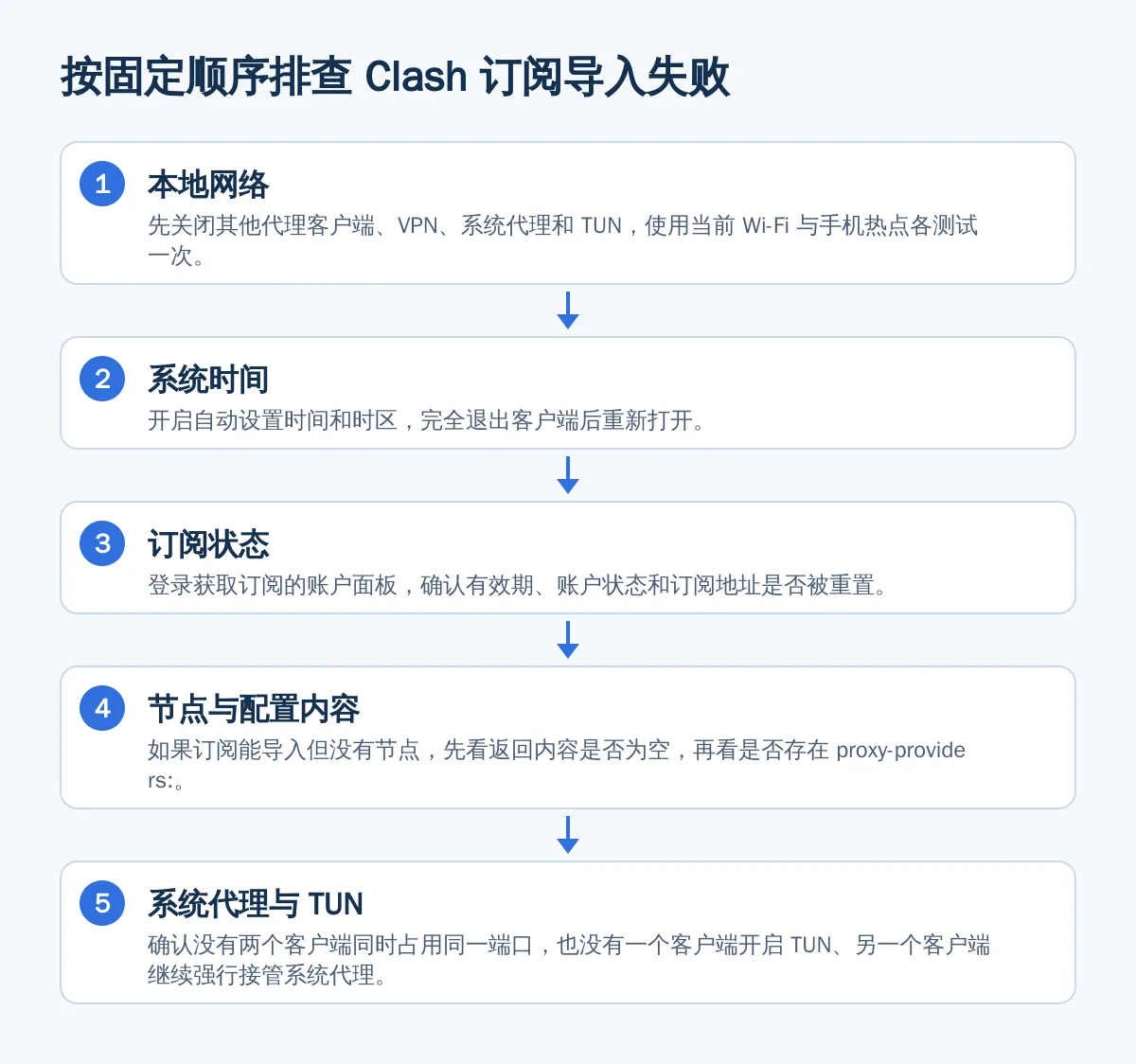
- 本地网络:先关闭其他代理客户端、VPN、系统代理和 TUN,使用当前 Wi-Fi 与手机热点各测试一次。如果只有一个网络失败,优先检查本地 DNS、网关或出口,不要马上重置订阅。
- 系统时间:开启自动设置时间和时区,完全退出客户端后重新打开。时间异常可能影响 HTTPS 证书校验和带时效性的认证请求。
- 订阅状态:登录获取订阅的账户面板,确认有效期、账户状态和订阅地址是否被重置。旧 Token 是否还能使用,以账户面板和服务条款为准。
- 节点与配置内容:如果订阅能导入但没有节点,先看返回内容是否为空,再看是否存在
proxy-providers:。Mihomo 官方文档说明,Provider 可使用http、file或inline类型;当类型为http时需要配置url,相关字段以 Mihomo proxy-providers 文档为准。 - DNS 与 MTU:只有在出现域名解析失败、连接建立后中断、响应大段截断或更换网络后现象明显变化时,才进入 DNS/MTU 排查。先切换网络或 DNS 验证,再记录原 MTU 值后做单变量修改;没有复现证据时不要直接改 MTU。
- 系统代理与 TUN:确认没有两个客户端同时占用同一端口,也没有一个客户端开启 TUN、另一个客户端继续强行接管系统代理。Windows 检查应用权限和虚拟网卡,macOS 检查网络扩展授权,Android 检查 VPN 权限,菜单名称以当前界面为准。
判断恢复时,至少确认三件事:订阅更新时间发生变化、节点或 Provider 数量出现、选中节点后目标网站能够访问。规则模式下,国内网站显示本地 IP 可能属于正常分流现象,不能仅凭这一点判断订阅失败。若多个网络直连都无法访问同一个境外订阅域名,而其他常规网站正常,再把问题记录为“网络出口或线路侧待确认”,不要直接把它归因于客户端。
浏览器打开了,为什么 Clash 仍然导入失败?
浏览器能打开订阅链接,只能说明浏览器得到了某种响应,不代表响应内容一定是当前客户端能解析的配置。请检查响应正文的形态:
- HTML:看到
<!DOCTYPE html>、<html>、登录页、验证码或站点首页,说明返回的是网页,不是可直接导入的 Clash 配置。常见处理是重新复制订阅地址,确认没有跳转到账户登录页。 - 完整 YAML:出现
proxies:、proxy-groups:或rules:,通常表示它是配置文件候选,但仍需检查当前内核支持的字段。 - Provider 配置:出现
proxy-providers:、type: http和url:,表示主配置还要继续请求远程 Provider;主配置导入成功不代表 Provider 已更新成功。 - JSON:如果正文以
{开头并包含 JSON 键值,通常不是直接可导入的 YAML 配置,应回到服务面板选择 Clash/Mihomo 专用订阅格式。 - Base64 候选文本:如果正文是一大段几乎没有空格和换行的字母、数字、
+、/、=字符,可能是 Base64 编码订阅。它只是候选特征,不能据此证明链接有效。解码后若出现多行vmess://、ss://、trojan://等单节点 URI,应使用客户端的订阅或节点入口,而不是 YAML 文件入口。 - 单节点 URI:以某个协议前缀开头、内容只有一行的链接,通常是单节点链接,不应直接粘贴到 YAML 配置文件导入框。
- 规则集:如果内容只有域名、IP、规则列表或规则集字段,而没有代理节点和策略组,它可能是规则资源,不是完整订阅。
如果不确定返回内容属于哪一类,可以使用本站的订阅文本检查器做本地特征判断。该工具不能验证订阅有效性、节点连通性或账户状态;粘贴前仍要删除账号、Token、完整订阅地址和节点密码。
不同客户端怎么重新导入?
订阅格式必须与客户端和内核兼容。优先使用服务面板提供的专用订阅或一键导入入口,不要把单节点 URI 手工改成 YAML,也不要把规则集当作完整配置。以下路径是常见操作,菜单名称和位置以当前界面为准。
Clash Verge Rev:Windows、macOS、Linux
- 打开“配置”或“Profiles”页面,删除或停用明显失败的旧配置,但先保留错误日志。
- 选择“从 URL 导入”或添加订阅,粘贴完整订阅地址并保存。
- 手动更新配置,确认更新时间、节点列表和代理组均有内容,再测试系统代理或 TUN。
下载或核对该项目时,应以其项目主仓库和Releases 页面为准,不要把搜索结果中的同名站点或 fork 仓库当成项目主仓库。
FlClash:Android、Windows、macOS、Linux
- 进入配置或订阅管理页面,选择添加订阅链接,不要选择单节点或本地 YAML 入口。
- 粘贴订阅地址并保存,手动执行更新,查看配置内容和节点数量。
- Android 首次启动或启用代理时,按系统提示授予 VPN 权限;桌面端则检查系统代理开关是否被其他客户端占用。
该项目仓库说明其支持 Android、Windows、macOS 和 Linux,并支持订阅链接;可从FlClash 项目仓库核对支持范围和发布信息。
OpenClash:OpenWrt 路由器
- 进入路由器管理页面的“服务 → OpenClash → 配置订阅”,新增订阅地址和配置名称。
- 保存后执行配置订阅更新,查看配置列表中的更新时间、语法检查结果和更新日志。
- 更新成功后再切换当前配置;如果配置存在但节点为空,检查 Provider 地址、核心类型和配置文件是否匹配。
OpenClash 的项目仓库将其定义为 OpenWrt 客户端,配置订阅页面代码中也包含“自动更新服务器订阅”相关设置;具体菜单以安装版本为准,可核对OpenClash 项目仓库。
常见报错怎么处理?
failed to fetch remote profile、timeout
先在客户端外执行浏览器或命令行请求。如果外部请求同样超时,切换手机热点并检查 DNS;如果外部请求正常,关闭系统代理和 TUN 后重试,再分别测试“直连更新”和“通过代理更新”。不要同时运行多个会接管系统代理的客户端。
EOF、connection reset、TLS certificate
先校准系统时间,再切换网络并确认客户端没有使用错误的代理端口。不要为了绕过证书错误而长期关闭证书校验。如果只有某个订阅域名失败,反馈时提供时间、状态码、客户端版本和脱敏错误片段。
invalid YAML、mapping values are not allowed
第一步确认返回内容不是 HTML、JSON 或单节点 URI。第二步检查本地 YAML 是否使用空格缩进、冒号后是否有空格、字符串中的特殊字符是否需要引号。第三步用一份已知可用的最小配置对照,不要把网页中的格式化文本直接复制到配置文件。
导入成功但代理组为空
先检查 Provider 是否更新成功,再检查策略组是否引用了正确的 Provider 名称。Mihomo 示例和文档均使用唯一的 Provider 名称,并通过配置字段关联代理组;如果主配置成功但远程 Provider 请求失败,界面可能显示配置已存在而节点为空,可参考Mihomo 配置示例核对结构。
反馈问题时如何提供安全证据
反馈应说明故障发生在哪一层,而不是直接公开完整订阅链接。建议提供以下信息:
- 操作系统、客户端名称和版本、内核名称和版本。
- 失败时间、完整报错、HTTP 状态码、是否发生跳转。
- 浏览器能否打开、curl.exe 或 PowerShell 请求结果、是否换过网络。
- 订阅地址只保留协议、域名和路径结构,Token、邮箱、用户 ID 用
***替换。 - 日志只截取报错前后几行,删除完整 URL、Authorization、Cookie、用户名、密码和节点密钥。
如果“本地网络 → 系统时间 → 订阅状态 → 节点与格式 → DNS/MTU → 系统代理/TUN”都已完成仍失败,再让服务提供方确认返回格式或重新生成订阅,不要继续公开传播旧 Token。
常见问题
Clash 订阅导入失败,第一步应该做什么?
先用浏览器、curl.exe 或 PowerShell 查看 HTTP 状态码和返回内容。401、403、404 优先处理链接权限或订阅状态;如果返回 HTML 登录页,也不能直接作为 Clash 配置导入。
浏览器能打开订阅链接,为什么 Clash 还是导入失败?
浏览器能访问不代表返回内容符合客户端内核格式。继续检查是否为 HTML、JSON、Base64、单节点 URI 或当前内核不支持的 YAML 字段,再关闭系统代理和 TUN 重试。
Clash 导入成功但没有节点怎么办?
先看返回内容是否为空,再检查是否使用了 <code>proxy-providers</code>。如果主配置通过 Provider 远程加载节点,还要确认 Provider URL 可访问、名称一致,并且策略组正确引用 Provider。
Windows 为什么不能直接运行 curl -L -i --max-time?
Windows PowerShell 5.1 中 <code>curl</code> 可能是 <code>Invoke-WebRequest</code> 的别名,因此参数不兼容。请使用 <code>curl.exe</code>,或改用 <code>Invoke-WebRequest -TimeoutSec 20</code>。
Clash 订阅是 Base64,应该怎么导入?
先确认它只是编码后的订阅文本候选,解码后若得到多行节点 URI,应使用客户端的订阅 URL入口;如果解码后是完整 YAML,则按配置文件或远程配置入口导入。不要仅凭字符串外观判断订阅有效。
订阅更新应该选择直连还是代理更新?
先用直连测试,以便暴露本地 DNS、网络或证书问题;如果直连失败而现有代理能访问订阅域名,再单独测试代理更新。不要同时开启多个客户端或多个 TUN。
可以把完整订阅链接和日志发到论坛求助吗?
不建议。订阅链接可能包含令牌或账户标识。反馈时提供脱敏链接、状态码、客户端和内核版本、系统、时间以及删除 Token 后的日志片段,具体以服务条款和账户安全要求为准。